上往建站提供服务器空间服务商,百度快照排名,网站托管,百度推广运营,致力于设计外包服务与源代码定制开发,360推广,搜狗推广,增加网站的能见度及访问量提升网络营销的效果,主营:网站公司,百度推广公司电话,官网搭建服务,网站服务企业排名,服务器空间,英文域名等业务,专业团队服务,效果好。
永康百度爱采购网站推广电话、永康百度爱采购广告收费标准多少钱、永康百度爱采购代理服务商找哪家好、永康百度爱采购会员费一年需要多少钱、永康百度爱采购商家服务如何推广【永康百度爱采购广告推广咨询服务】
永康,古称丽州,浙江省金华市代管县级市,位于浙江省中部的低山丘陵地区。市人民政府驻东城街道金城路15号。 相传,三国吴赤乌八年(公元245年)孙权之母因病到此进香,祈求“永保安康”。吴国太病愈,孙权大喜,遂赐名为“永康”,并单立为县。唐朝时曾擢升为州。1992年经国务院批准,撤县设市。辖10镇、4街道和1个经济开发区。
2017年6月,永康市被命名国家卫生城市。
Bootstrap 表单
在本章中,我们将学习如何使用 Bootstrap 创建表单。Bootstrap 通过一些简单的 HTML 标签和扩展的类即可创建出不同样式的表单。
Bootstrap 提供了下列类型的表单布局:
垂直或基本表单
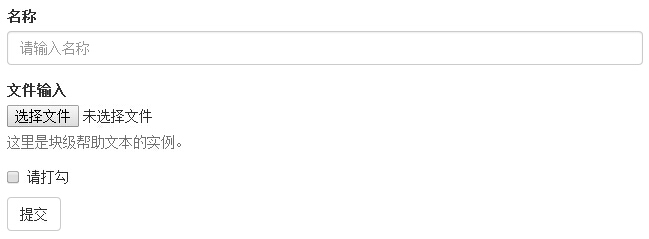
基本的表单结构是 Bootstrap 自带的,个别的表单控件自动接收一些全局样式。下面列出了创建基本表单的步骤:
向父 <form> 元素添加 role="form"。
把标签和控件放在一个带有 class .form-group 的 <div> 中。这是获取最佳间距所必需的。
向所有的文本元素 <input>、<textarea> 和 <select> 添加 class ="form-control" 。
实例
<form role="form">
<div class="form-group">
<label for="name">名称</label>
<input type="text" class="form-control" id="name" placeholder="请输入名称">
</div>
<div class="form-group">
<label for="inputfile">文件输入</label>
<input type="file" id="inputfile">
<p class="help-block">这里是块级帮助文本的实例。</p>
</div>
<div class="checkbox">
<label>
<input type="checkbox">请打勾 </label>
</div>
<button type="submit" class="btn btn-default">提交</button></form>
结果如下所示:
内联表单
如果需要创建一个表单,它的所有元素是内联的,向左对齐的,标签是并排的,请向 <form> 标签添加 class .form-inline。
实例
<form class="form-inline" role="form">
<div class="form-group">
<label class="sr-only" for="name">名称</label>
<input type="text" class="form-control" id="name" placeholder="请输入名称">
</div>
<div class="form-group">
<label class="sr-only" for="inputfile">文件输入</label>
<input type="file" id="inputfile">
</div>
<div class="checkbox">
<label>
<input type="checkbox">请打勾 </label>
</div>
<button type="submit" class="btn btn-default">提交</button></form>
结果如下所示:
水平表单
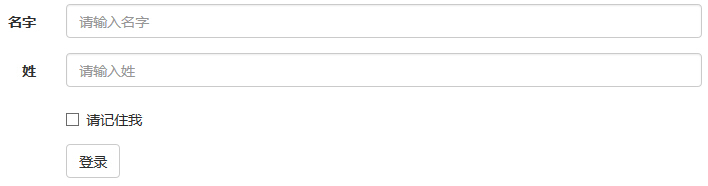
水平表单与其他表单不仅标记的数量上不同,而且表单的呈现形式也不同。如需创建一个水平布局的表单,请按下面的几个步骤进行:
向父 <form> 元素添加 class .form-horizontal。
把标签和控件放在一个带有 class .form-group 的 <div> 中。
向标签添加 class .control-label。
实例
<form class="form-horizontal" role="form">
<div class="form-group">
<label for="firstname" class="col-sm-2 control-label">名字</label>
<div class="col-sm-10">
<input type="text" class="form-control" id="firstname" placeholder="请输入名字">
</div>
</div>
<div class="form-group">
<label for="lastname" class="col-sm-2 control-label">姓</label>
<div class="col-sm-10">
<input type="text" class="form-control" id="lastname" placeholder="请输入姓">
</div>
</div>
<div class="form-group">
<div class="col-sm-offset-2 col-sm-10">
<div class="checkbox">
<label>
<input type="checkbox">请记住我 </label>
</div>
</div>
</div>
<div class="form-group">
<div class="col-sm-offset-2 col-sm-10">
<button type="submit" class="btn btn-default">登录</button>
</div>
</div></form>
结果如下所示:
Bootstrap 支持最常见的表单控件,主要是 input、textarea、checkbox、radio 和 select。
输入框(Input)
最常见的表单文本字段是输入框 input。用户可以在其中输入大多数必要的表单数据。Bootstrap 提供了对所有原生的 HTML5 的 input 类型的支持,包括:text、password、datetime、datetime-local、date、month、time、week、number、email、url、search、tel 和 color。适当的 type 声明是必需的,这样才能让 input 获得完整的样式。
实例
<form role="form">
<div class="form-group">
<label for="name">标签</label>
<input type="text" class="form-control" placeholder="文本输入">
</div>
</form>
结果如下所示:
文本框(Textarea)
当您需要进行多行输入的时,则可以使用文本框 textarea。必要时可以改变 rows 属性(较少的行 = 较小的盒子,较多的行 = 较大的盒子)。
实例
<form role="form">
<div class="form-group">
<label for="name">文本框</label>
<textarea class="form-control" rows="3"></textarea>
</div></form>
结果如下所示:
复选框(Checkbox)和单选框(Radio)
复选框和单选按钮用于让用户从一系列预设置的选项中进行选择。
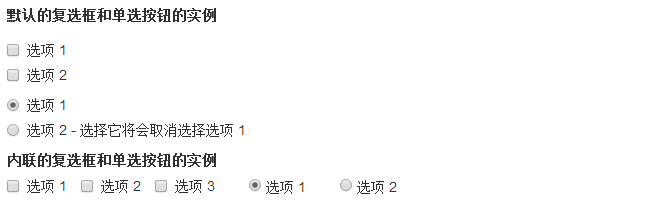
下面的实例演示了这两种类型(默认和内联):
实例
<label for="name">默认的复选框和单选按钮的实例</label><div class="checkbox">
<label><input type="checkbox" value="">选项 1</label></div><div class="checkbox">
<label><input type="checkbox" value="">选项 2</label></div><div class="radio">
<label>
<input type="radio" name="optionsRadios" id="optionsRadios1" value="option1" checked> 选项 1 </label></div><div class="radio">
<label>
<input type="radio" name="optionsRadios" id="optionsRadios2" value="option2">选项 2 - 选择它将会取消选择选项 1 </label></div><label for="name">内联的复选框和单选按钮的实例</label><div>
<label class="checkbox-inline">
<input type="checkbox" id="inlineCheckbox1" value="option1"> 选项 1 </label>
<label class="checkbox-inline">
<input type="checkbox" id="inlineCheckbox2" value="option2"> 选项 2 </label>
<label class="checkbox-inline">
<input type="checkbox" id="inlineCheckbox3" value="option3"> 选项 3 </label>
<label class="radio-inline">
<input type="radio" name="optionsRadiosinline" id="optionsRadios3" value="option1" checked> 选项 1 </label>
<label class="radio-inline">
<input type="radio" name="optionsRadiosinline" id="optionsRadios4" value="option2"> 选项 2 </label></div>
结果如下所示:
选择框(Select)
当您想让用户从多个选项中进行选择,但是默认情况下只能选择一个选项时,则使用选择框。
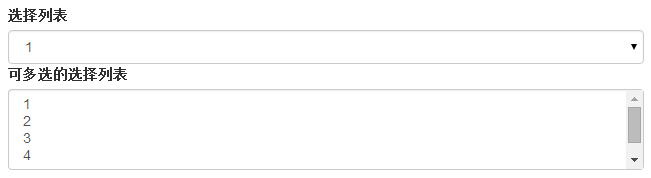
下面的实例演示了这两种类型(select 和 multiple):
实例
<form role="form">
<div class="form-group">
<label for="name">选择列表</label>
<select class="form-control">
<option>1</option>
<option>2</option>
<option>3</option>
<option>4</option>
<option>5</option>
</select>
<label for="name">可多选的选择列表</label>
<select multiple class="form-control">
<option>1</option>
<option>2</option>
<option>3</option>
<option>4</option>
<option>5</option>
</select>
</div></form>
结果如下所示:
当您需要在一个水平表单内的表单标签后放置纯文本时,请在 <p> 上使用 class .form-control-static。
实例
<form class="form-horizontal" role="form">
<div class="form-group">
<label class="col-sm-2 control-label">Email</label>
<div class="col-sm-10">
<p class="form-control-static">email@example.com</p>
</div>
</div>
<div class="form-group">
<label for="inputPassword" class="col-sm-2 control-label">密码</label>
<div class="col-sm-10">
<input type="password" class="form-control" id="inputPassword" placeholder="请输入密码">
</div>
</div></form>
结果如下所示:
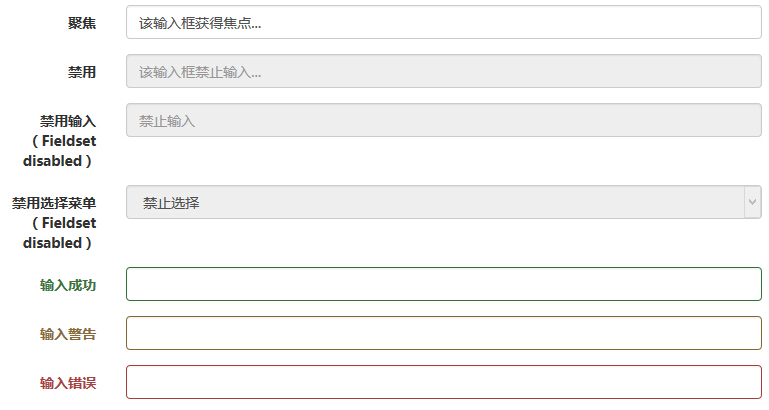
除了 :focus 状态(即,用户点击 input 或使用 tab 键聚焦到 input 上),Bootstrap 还为禁用的输入框定义了样式,并提供了表单验证的 class。
输入框焦点
当输入框 input 接收到 :focus 时,输入框的轮廓会被移除,同时应用 box-shadow。
禁用的输入框 input
如果您想要禁用一个输入框 input,只需要简单地添加 disabled 属性,这不仅会禁用输入框,还会改变输入框的样式以及当鼠标的指针悬停在元素上时鼠标指针的样式。
禁用的字段集 fieldset
对 <fieldset> 添加 disabled 属性来禁用 <fieldset> 内的所有控件。
验证状态
Bootstrap 包含了错误、警告和成功消息的验证样式。只需要对父元素简单地添加适当的 class(.has-warning、 .has-error 或 .has-success)即可使用验证状态。
下面的实例演示了所有控件状态:
实例
<form class="form-horizontal" role="form">
<div class="form-group">
<label class="col-sm-2 control-label">聚焦</label>
<div class="col-sm-10">
<input class="form-control" id="focusedInput" type="text" value="该输入框获得焦点...">
</div>
</div>
<div class="form-group">
<label for="inputPassword" class="col-sm-2 control-label">禁用</label>
<div class="col-sm-10">
<input class="form-control" id="disabledInput" type="text" placeholder="该输入框禁止输入..." disabled>
</div>
</div>
<fieldset disabled>
<div class="form-group">
<label for="disabledTextInput" class="col-sm-2 control-label">禁用输入(Fieldset disabled)</label>
<div class="col-sm-10">
<input type="text" id="disabledTextInput" class="form-control" placeholder="禁止输入">
</div>
</div>
<div class="form-group">
<label for="disabledSelect" class="col-sm-2 control-label">禁用选择菜单(Fieldset disabled)</label>
<div class="col-sm-10">
<select id="disabledSelect" class="form-control">
<option>禁止选择</option>
</select>
</div>
</div>
</fieldset>
<div class="form-group has-success">
<label class="col-sm-2 control-label" for="inputSuccess">输入成功</label>
<div class="col-sm-10">
<input type="text" class="form-control" id="inputSuccess">
</div>
</div>
<div class="form-group has-warning">
<label class="col-sm-2 control-label" for="inputWarning">输入警告</label>
<div class="col-sm-10">
<input type="text" class="form-control" id="inputWarning">
</div>
</div>
<div class="form-group has-error">
<label class="col-sm-2 control-label" for="inputError">输入错误</label>
<div class="col-sm-10">
<input type="text" class="form-control" id="inputError">
</div>
</div></form>
结果如下所示:
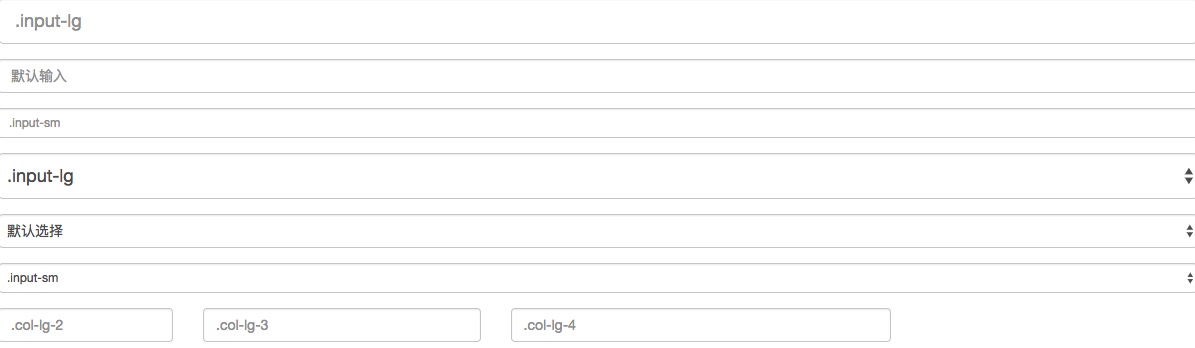
您可以分别使用 class .input-lg 和 .col-lg-* 来设置表单的高度和宽度。下面的实例演示了这点:
实例
<form role="form">
<div class="form-group">
<input class="form-control input-lg" type="text" placeholder=".input-lg">
</div>
<div class="form-group">
<input class="form-control" type="text" placeholder="默认输入">
</div>
<div class="form-group">
<input class="form-control input-sm" type="text" placeholder=".input-sm">
</div>
<div class="form-group"></div>
<div class="form-group">
<select class="form-control input-lg">
<option value="">.input-lg</option>
</select>
</div>
<div class="form-group">
<select class="form-control">
<option value="">默认选择</option>
</select>
</div>
<div class="form-group">
<select class="form-control input-sm">
<option value="">.input-sm</option>
</select>
</div>
<div class="row">
<div class="col-lg-2">
<input type="text" class="form-control" placeholder=".col-lg-2">
</div>
<div class="col-lg-3">
<input type="text" class="form-control" placeholder=".col-lg-3">
</div>
<div class="col-lg-4">
<input type="text" class="form-control" placeholder=".col-lg-4">
</div>
</div></form>
结果如下所示:
Bootstrap 表单控件可以在输入框 input 上有一个块级帮助文本。为了添加一个占用整个宽度的内容块,请在 <input> 后使用 .help-block。下面的实例演示了这点:
实例
<form role="form">
<span>帮助文本实例</span>
<input class="form-control" type="text" placeholder="">
<span class="help-block">一个较长的帮助文本块,超过一行,
需要扩展到下一行。本实例中的帮助文本总共有两行。</span></form>
结果如下所示:
计算机的历史
现代计算机的诞生和发展 现代计算机问世之前,计算机的发展经历了机械式计算机、机电式计算机和萌芽期的电子计算机三个阶段。
早在17世纪,欧洲一批数学家就已开始设计和制造以数字形式进行基本运算的数字计算机。1642年,法国数学家帕斯卡采用与钟表类似的齿轮传动装置,制成了最早的十进制加法器。1678年,德国数学家莱布尼兹制成的计算机,进一步解决了十进制数的乘、除运算。
英国数学家巴贝奇在1822年制作差分机模型时提出一个设想,每次完成一次算术运算将发展为自动完成某个特定的完整运算过程。1884年,巴贝奇设计了一种程序控制的通用分析机。这台分析机虽然已经描绘出有关程序控制方式计算机的雏型,但限于当时的技术条件而未能实现。
巴贝奇的设想提出以后的一百多年期间,电磁学、电工学、电子学不断取得重大进展,在元件、器件方面接连发明了真空二极管和真空三极管;在系统技术方面,相继发明了无线电报、电视和雷达……。所有这些成就为现代计算机的发展准备了技术和物质条件。
与此同时,数学、物理也相应地蓬勃发展。到了20世纪30年代,物理学的各个领域经历着定量化的阶段,描述各种物理过程的数学方程,其中有的用经典的分析方法已根难解决。于是,数值分析受到了重视,研究出各种数值积分,数值微分,以及微分方程数值解法,把计算过程归结为巨量的基本运算,从而奠定了现代计算机的数值算法基础。
永康百度爱采购网站推广电话、永康百度爱采购广告收费标准多少钱、永康百度爱采购代理服务商找哪家好、永康百度爱采购会员费一年需要多少钱、永康百度爱采购商家服务如何推广【永康百度爱采购广告推广咨询服务】
上往建站提供搭建网站,域名注册,官网备案服务,网店详情页设计,企业网店,专业网络店铺管理运营全托管公司咨询电话,服务器空间,微信公众号托管,网页美工排版,致力于域名申请,竞价托管,软文推广,全网营销,提供标准级专业技术保障,了却后顾之忧,主营:虚拟主机,网站推广,百度竞价托管,网站建设,上网建站推广服务,网络公司有哪些等业务,专业团队服务,效果好。
服务热线:400-111-6878 手机微信同号:18118153152(各城市商务人员可上门服务)