
您身边的网站建设专家
日期: 2022-09-20 16:09:57 浏览数:5

上往建站提供服务器空间服务商,百度快照排名,网站托管,百度推广运营,致力于设计外包服务与源代码定制开发,360推广,搜狗推广,增加网站的能见度及访问量提升网络营销的效果,主营:网站公司,百度推广公司电话,官网搭建服务,网站服务企业排名,服务器空间,英文域名等业务,专业团队服务,效果好。
苏州吴江区松陵街道小程序制作【苏州吴江区江陵街道企业邮箱】苏州吴江区横扇街道网站外包、苏州吴江区八坼街道微信商城开发、苏州吴中区越溪街道网店美工、苏州吴江区黎里街道淘宝设计

虎丘区,隶属于江苏省苏州市,位于苏州城区西部,介于北纬31°18′—31°28′,东经120°10′—120°52′。陆上面积224.7037平方千米,太湖水域110.0465平方千米, [1] 北靠相城区,东邻姑苏区,南接吴中区,西及西北濒太湖,与无锡市滨湖区在湖中交界。行政区域面积332.3686平方千米。 [2] 截至2020年6月,虎丘区辖5个街道、2个镇。 [3] 常住人口59.93万人。 [4]
2019年,苏州高新区全年实现地区生产总值1377.24亿元,较上年增长5.5%,其中服务业增加值684.46亿元,占GDP比重49.7%,较上年末提升10.2%。 [5]
2019年10月,虎丘区成为全国百强区排行榜(全国百强区) [6] 、2019年度全国绿色发展百强区、2019年度全国科技创新百强区。
学习完Android中的六大布局,从本节开始我们来一个个讲解Android中的UI控件,本节给大家带来的UI控件是:TextView(文本框),用于显示文本的一个控件,另外声明一点,我不是翻译API文档,不会一个个属性的去扣,只学实际开发中常用的,有用的,大家遇到感觉到陌生的属性可以查询对应的API!当然,每一节开始都会贴这一节对应API文档的链接:TextView API 好了,在开始本节内容前,先要介绍下几个单位:
dp(dip): device independent pixels(设备独立像素). 不同设备有不同的显示效果,这个和设备硬件有关,一般我们为了支持WVGA、HVGA和QVGA 推荐使用这个,不依赖像素。 px: pixels(像素). 不同设备显示效果相同,一般我们HVGA代表320x480像素,这个用的比较多。 pt: point,是一个标准的长度单位,1pt=1/72英寸,用于印刷业,非常简单易用; sp: scaled pixels(放大像素). 主要用于字体显示best for textsize。
通过下面这个简单的界面,我们来了解几个最基本的属性:
布局代码:
<RelativeLayout xmlns:android="http://schemas.android.com/apk/res/android"
    xmlns:tools="http://schemas.android.com/tools"
    android:layout_width="match_parent"
    android:layout_height="match_parent"
    tools:context=".MainActivity"
    android:gravity="center"
    android:background="#8fffad">

    <TextView
        android:id="@+id/txtOne"
        android:layout_width="200dp"
        android:layout_height="200dp"
        android:gravity="center"
        android:text="TextView(显示框)"
        android:textColor="#EA5246"
        android:textStyle="bold|italic"
        android:background="#000000"
        android:textSize="18sp" /></RelativeLayout>
上面的TextView中有下述几个属性:
id:为TextView设置一个组件id,根据id,我们可以在Java代码中通过findViewById()的方法获取到该对象,然后进行相关属性的设置,又或者使用RelativeLayout时,参考组件用的也是id!
layout_width:组件的宽度,一般写:**wrap_content**或者**match_parent(fill_parent)**,前者是控件显示的内容多大,控件就多大,而后者会填满该控件所在的父容器;当然也可以设置成特定的大小,比如我这里为了显示效果,设置成了200dp。
layout_height:组件的高度,内容同上。
gravity:设置控件中内容的对齐方向,TextView中是文字,ImageView中是图片等等。
text:设置显示的文本内容,一般我们是把字符串写到string.xml文件中,然后通过@String/xxx取得对应的字符串内容的,这里为了方便我直接就写到""里,不建议这样写!!!
textColor:设置字体颜色,同上,通过colors.xml资源来引用,别直接这样写!
textStyle:设置字体风格,三个可选值:**normal**(无效果),**bold**(加粗),**italic**(斜体)
textSize:字体大小,单位一般是用sp!
background:控件的背景颜色,可以理解为填充整个控件的颜色,可以是图片哦!
涉及到的几个属性:
android:shadowColor:设置阴影颜色,需要与shadowRadius一起使用哦!
android:shadowRadius:设置阴影的模糊程度,设为0.1就变成字体颜色了,建议使用3.0
android:shadowDx:设置阴影在水平方向的偏移,就是水平方向阴影开始的横坐标位置
android:shadowDy:设置阴影在竖直方向的偏移,就是竖直方向阴影开始的纵坐标位置
效果图:
实现代码:
<TextView
        android:layout_width="wrap_content"
        android:layout_height="wrap_content"
        android:layout_centerInParent="true"
        android:shadowColor="#F9F900"
        android:shadowDx="10.0"
        android:shadowDy="10.0"
        android:shadowRadius="3.0"
        android:text="带阴影的TextView"
        android:textColor="#4A4AFF"
        android:textSize="30sp" />
如果你想为TextView设置一个边框背景,普通矩形边框或者圆角边框!下面可能帮到你! 另外TextView是很多其他控件的父类,比如Button,也可以设置这样的边框! 实现原理很简单,自行编写一个ShapeDrawable的资源文件!然后TextView将blackgroung 设置为这个drawable资源即可!
简单说下shapeDrawable资源文件的几个节点以及属性:
<solid android:color = "xxx"> 这个是设置背景颜色的
<stroke android:width = "xdp" android:color="xxx"> 这个是设置边框的粗细,以及边框颜色的
<padding androidLbottom = "xdp"...> 这个是设置边距的
<corners android:topLeftRadius="10px"...> 这个是设置圆角的
<gradient> 这个是设置渐变色的,可选属性有: startColor:起始颜色 endColor:结束颜色 centerColor:中间颜色 angle:方向角度,等于0时,从左到右,然后逆时针方向转,当angle = 90度时从下往上 type:设置渐变的类型
实现效果图:
代码实现:
Step 1:编写矩形边框的Drawable:
<?xml version="1.0" encoding="utf-8"?><shape xmlns:android="http://schemas.android.com/apk/res/android" >

    <!-- 设置一个黑色边框 -->
    <stroke android:width="2px" android:color="#000000"/>
    <!-- 渐变 -->
    <gradient
        android:angle="270"
        android:endColor="#C0C0C0"
        android:startColor="#FCD209" />
    <!-- 设置一下边距,让空间大一点 -->
    <padding
        android:left="5dp"
        android:top="5dp"
        android:right="5dp"
        android:bottom="5dp"/></shape>
Step 2:编写圆角矩形边框的Drawable:
<?xml version="1.0" encoding="utf-8"?><shape xmlns:android="http://schemas.android.com/apk/res/android">

    <!-- 设置透明背景色 -->
    <solid android:color="#87CEEB" />

    <!-- 设置一个黑色边框 -->
    <stroke
        android:width="2px"
        android:color="#000000" />
    <!-- 设置四个圆角的半径 -->
    <corners
        android:bottomLeftRadius="10px"
        android:bottomRightRadius="10px"
        android:topLeftRadius="10px"
        android:topRightRadius="10px" />
    <!-- 设置一下边距,让空间大一点 -->
    <padding
        android:bottom="5dp"
        android:left="5dp"
        android:right="5dp"
        android:top="5dp" />
        </shape>
Step 3:将TextView的blackground属性设置成上面这两个Drawable:
<LinearLayout xmlns:android="http://schemas.android.com/apk/res/android"
    xmlns:tools="http://schemas.android.com/tools"
    android:layout_width="match_parent"
    android:layout_height="match_parent"
    android:background="#FFFFFF"
    android:gravity="center"
    android:orientation="vertical"
    tools:context=".MainActivity">

    <TextView
        android:id="@+id/txtOne"
        android:layout_width="200dp"
        android:layout_height="64dp"
        android:textSize="18sp"
        android:gravity="center"
        android:background="@drawable/txt_rectborder"
        android:text="矩形边框的TextView" />

    <TextView
        android:id="@+id/txtTwo"
        android:layout_width="200dp"
        android:layout_height="64dp"
        android:layout_marginTop="10dp"
        android:textSize="18sp"
        android:gravity="center"
        android:background="@drawable/txt_radiuborder"
        android:text="圆角边框的TextView" /></LinearLayout>
在实际开发中,我们可能会遇到这种需求:

如图,要实现这种效果,可能你的想法是:一个ImageView用于显示图片 + 一个TextView用于显示文字,然后把他们丢到一个LinearLayout中,接着依次创建四个这样的小布局,再另外放到一个大的LinearLayout中,效果是可以实现,但是会不会有点繁琐呢?而且前面我们前面也说过,布局层次越少,性能越好!使用drawableXxx就可以省掉上面的过程,直接设置四个TextView就可以完成我们的需求!
基本用法:
设置图片的核心其实就是:drawableXxx;可以设置四个方向的图片: drawableTop(上),drawableButtom(下),drawableLeft(左),drawableRight(右) 另外,你也可以使用drawablePadding来设置图片与文字间的间距!
效果图:(设置四个方向上的图片)
实现代码:
<RelativeLayout xmlns:android="http://schemas.android.com/apk/res/android"
    xmlns:tools="http://schemas.android.com/tools"
    android:layout_width="match_parent"
    android:layout_height="match_parent"
    tools:context="com.jay.example.test.MainActivity" >

    <TextView
        android:layout_width="wrap_content"
        android:layout_height="wrap_content"
        android:layout_centerInParent="true"
        android:drawableTop="@drawable/show1"
        android:drawableLeft="@drawable/show1"
        android:drawableRight="@drawable/show1"
        android:drawableBottom="@drawable/show1"
        android:drawablePadding="10dp"
        android:text="张全蛋" />
  </RelativeLayout>
一些问题: 可能你会发现,我们这样设置的drawable并不能自行设置大小,在XML是无法直接设置的; 所以我们需要在Java代码中来进行一个修改!
示例代码如下:
package com.jay.example.test;
  import android.app.Activity;  import android.graphics.drawable.Drawable;  import android.os.Bundle;  import android.widget.TextView;
  public class MainActivity extends Activity {
    private TextView txtZQD;

    @Override
    protected void onCreate(Bundle savedInstanceState) {
        super.onCreate(savedInstanceState);
        setContentView(R.layout.activity_main);
        txtZQD = (TextView) findViewById(R.id.txtZQD);
        Drawable[] drawable = txtZQD.getCompoundDrawables();
        // 数组下表0~3,依次是:左上右下
        drawable[1].setBounds(100, 0, 200, 200);
        txtZQD.setCompoundDrawables(drawable[0], drawable[1], drawable[2],
                drawable[3]);
    }  }
运行效果图:
代码分析:
①Drawable[] drawable = txtZQD.getCompoundDrawables( ); 获得四个不同方向上的图片资源,数组元素依次是:左上右下的图片
②drawable[1].setBounds(100, 0, 200, 200); 接着获得资源后,可以调用setBounds设置左上右下坐标点,比如这里设置了代表的是: 长是:从离文字最左边开始100dp处到200dp处 宽是:从文字上方0dp处往上延伸200dp!
③txtZQD.setCompoundDrawables(drawable[0], drawable[1], drawable[2], drawable[3]);为TextView重新设置drawable数组!没有图片可以用null代替哦! PS:另外,从上面看出我们也可以直接在Java代码中调用setCompoundDrawables为 TextView设置图片!
当文字中出现了URL,E-Mail,电话号码,地图的时候,我们可以通过设置autoLink属性;当我们点击 文字中对应部分的文字,即可跳转至某默认APP,比如一串号码,点击后跳转至拨号界面!
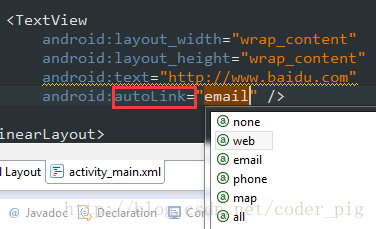
看下效果图:
all就是全部都包含,自动识别协议头~ 在Java代码中可以调用setAutoLinkMask(Linkify.ALL); 这个时候可以不写协议头,autolink会自动识别,但是还要为这个TextView设置: setMovementMethod(LinkMovementMethod.getInstance()); 不然点击了是没效果的!
如题,除了显示普通文本外,TextView还预定义了一些类似于HTML的标签,通过这些标签,我们可以使 TextView显示不同的字体颜色,大小,字体,甚至是显示图片,或者链接等!我们只要使用HTML中的一些 标签,加上android.text.HTML类的支持,即可完成上述功能!
PS:当然,并不是支持所有的标签,常用的有下述这些:
<font>:设置颜色和字体。
<big>:设置字体大号
<small>:设置字体小号
<i><b>:斜体粗体
<a>:连接网址
<img>:图片
如果直接setText的话是没作用的,我们需要调用Html.fromHtml()方法将字符串转换为CharSequence接口, 然后再进行设置,如果我们需要相应设置,需要为TextView进行设置,调用下述方法: Java setMovementMethod(LinkMovementMethod.getInstance())
嗯,接着我们写代码来试试:
1)测试文本与超链接标签
package jay.com.example.textviewdemo;import android.os.Bundle;import android.support.v7.app.AppCompatActivity;import android.text.Html;import android.text.method.LinkMovementMethod;import android.text.util.Linkify;import android.widget.TextView;public class MainActivity extends AppCompatActivity {

    @Override
    protected void onCreate(Bundle savedInstanceState) {
        super.onCreate(savedInstanceState);
        setContentView(R.layout.activity_main);
        TextView t1 = (TextView)findViewById(R.id.txtOne);
        String s1 = "<font color='blue'><b>百度一下,你就知道~:</b></font><br>";
        s1 += "<a href = 'http://www.baidu.com'>百度</a>";
        t1.setText(Html.fromHtml(s1));
        t1.setMovementMethod(LinkMovementMethod.getInstance());
    }}
运行效果图:
恩呢,测试完毕~
2)测试src标签,插入图片:
看下运行效果图:
接下来看下实现代码,实现代码看上去有点复杂,用到了反射(对了,别忘了在drawable目录下放一个icon的图片哦!):
public class MainActivity extends AppCompatActivity {
    @Override
    protected void onCreate(Bundle savedInstanceState) {
        super.onCreate(savedInstanceState);
        setContentView(R.layout.activity_main);
        TextView t1 = (TextView) findViewById(R.id.txtOne);
        String s1 = "图片:<img src = 'icon'/><br>";
        t1.setText(Html.fromHtml(s1, new Html.ImageGetter() {
            @Override
            public Drawable getDrawable(String source) {
                Drawable draw = null;
                try {
                    Field field = R.drawable.class.getField(source);
                    int resourceId = Integer.parseInt(field.get(null).toString());
                    draw = getResources().getDrawable(resourceId);
                    draw.setBounds(0, 0, draw.getIntrinsicWidth(), draw.getIntrinsicHeight());
                } catch (Exception e) {
                    e.printStackTrace();
                }
                return draw;
            }
        }, null));
    }}
嘿嘿,你也可以自己试试,比如为图片加上超链接,点击图片跳转这样~
苏州吴江区松陵街道小程序制作【苏州吴江区江陵街道企业邮箱】苏州吴江区横扇街道网站外包、苏州吴江区八坼街道微信商城开发、苏州吴中区越溪街道网店美工、苏州吴江区黎里街道淘宝设计
上往建站提供搭建网站,域名注册,官网备案服务,网店详情页设计,企业网店,专业网络店铺管理运营全托管公司咨询电话,服务器空间,微信公众号托管,网页美工排版,致力于域名申请,竞价托管,软文推广,全网营销,提供标准级专业技术保障,了却后顾之忧,主营:虚拟主机,网站推广,百度竞价托管,网站建设,上网建站推广服务,网络公司有哪些等业务,专业团队服务,效果好。
服务热线:400-111-6878 手机微信同号:18118153152(各城市商务人员可上门服务)
