
您身边的网站建设专家
日期: 2022-09-20 14:27:36 浏览数:4

上往建站提供服务器空间服务商,百度快照排名,网站托管,百度推广运营,致力于设计外包服务与源代码定制开发,360推广,搜狗推广,增加网站的能见度及访问量提升网络营销的效果,主营:网站公司,百度推广公司电话,官网搭建服务,网站服务企业排名,服务器空间,英文域名等业务,专业团队服务,效果好。
高安百度爱采购网站推广电话、高安百度爱采购广告收费标准多少钱、高安百度爱采购代理服务商找哪家好、高安百度爱采购会员费一年需要多少钱、高安百度爱采购商家服务如何推广【高安百度爱采购广告推广咨询服务】
高安市,江西省辖县级市,由宜春市代管,位于江西省中部偏西北、南昌市西部,属长江中下游平原, [1] 距离南昌42千米,面积2439.33平方千米。 [2] 截至2018年末,高安市下辖2个街道、21个乡镇、1个垦殖场,人口87.83万。
高安建县始于汉高祖六年(前201年),取名建成,唐朝武德五年(622年),为避太子李建成名讳,改建成为高安,1993年高安撤县设市;高安是中国粮食生产先进县市 [3] 、中国生猪调出大县、中国无公害蔬菜生产基地、中国汽运大市、中国建筑陶瓷产业基地、中国书法之乡。高安市有巴夫洛生态谷景区、华林寨—上游湖景区、元青花博物馆、贾家古村等景区。 [4]
2019年,高安市完成地区生产总值4487829万元,完成财政总收入501661万元。 [5]
原图作者:Yegor Meteor
教程作者:软件基础训练营47期-A74-六六
交作业:#优设每日作业#
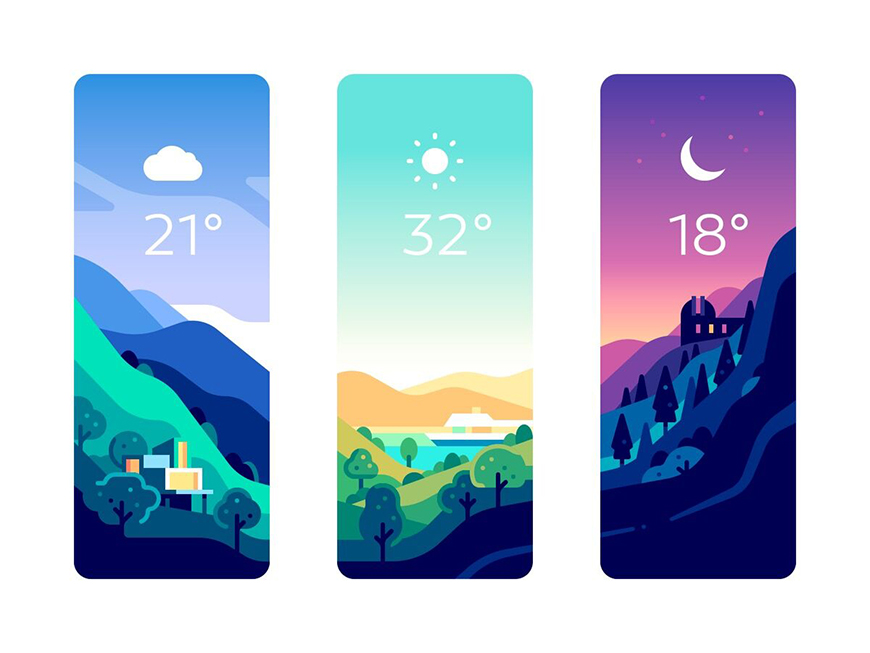
首先我们来分析这张风景插画,插画分为蓝色、紫色和绿色三张风景,内容包括群山、房子、船、树木、太阳、月亮、云朵和树丛等装饰物,所以绘制时,我们将按照5个步骤来进行,分别是:
1.新建文档 -> 2.创建背景 -> 3.绘制山体 -> 4.添加背景装饰物 -> 5.调整和导出,现在来一步步详细说明。
你也想做出这么漂亮的插画吗?戳链接让如如老师手把手教你→点我学习制作AI插画
步骤一:新建文档
打开Adobe Illustrator,点击文件->新建(快捷键Ctrl+N)创建一个新文件,参数设置如下:

步骤二:创建背景
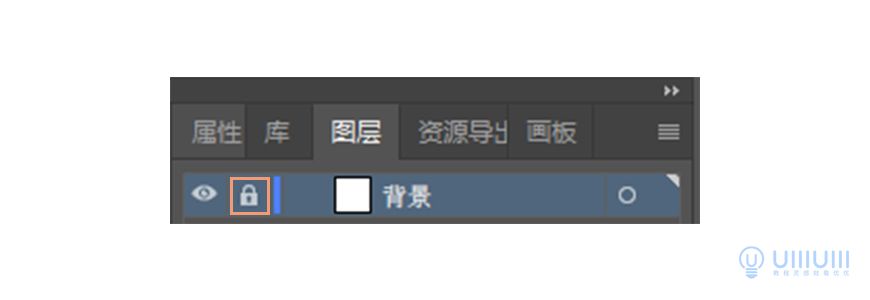
2.1 找到AI的图层面板,双击图层名称处,将名称修改为“背景”,按Ctrl+2锁定,或在“背景”图层里找到矩形,将前面的“小锁”形状点上,完成锁定的操作,这样接下来,我们的其余操作就不会影响到背景层了:
步骤三:绘制左边的风景
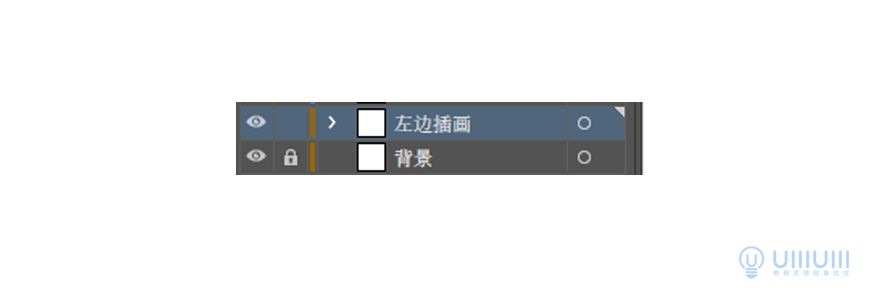
3.1 首先绘制左边插画部分。新建图层,将图层命名为“左边插画”,并将该图层放在“背景”图层上面,这样接下来绘制出来的形状,将全部在背景层的上方。
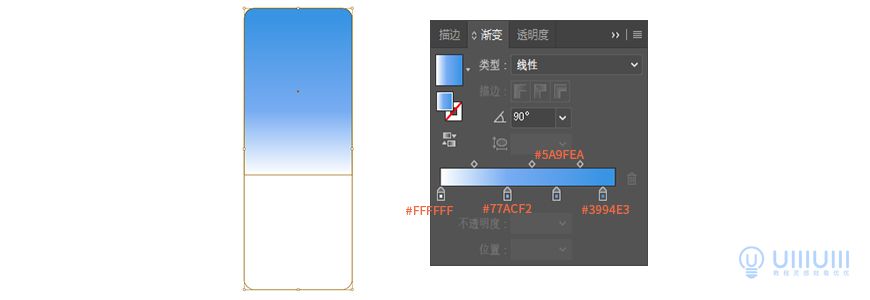
3.2 选中“左边插画”图层,首先绘制圆角矩形背景。使用圆角矩形工具,绘制第一个圆角矩形,宽度为180px,高度为468px,圆角弧度可以自己调整,填充颜色为#FFFFFF。复制圆角矩形(快捷键CTRL+C),原位粘贴(CTRL+F)将下方两个圆角改为矩形,填充渐变,数值如图。完成后如下图:
3.3 新建天空图层,使用钢笔工具(快捷键P)绘制如下形状。选中圆角矩形图层和绘制的形状图层,使用形状生成器工具,按住AIT减去多余形状。颜色填充数值如图。完成后如下图:
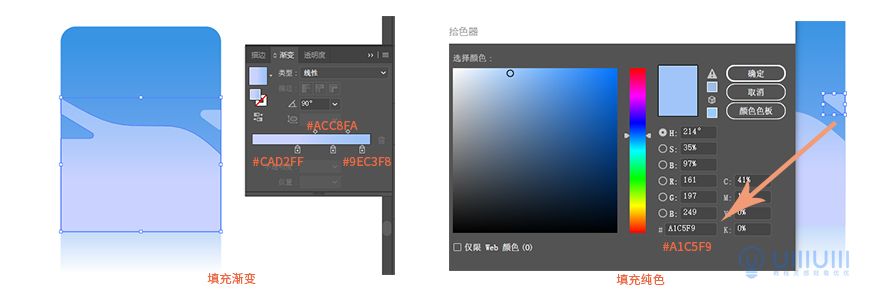
3.4 首先绘制后面蓝色的群山,新建后山图层,使用钢笔工具(快捷键P)绘制如下形状。根据前后顺序,调整顺序,使其产生前后遮挡关系。颜色填充数值如图。完成后如下图:
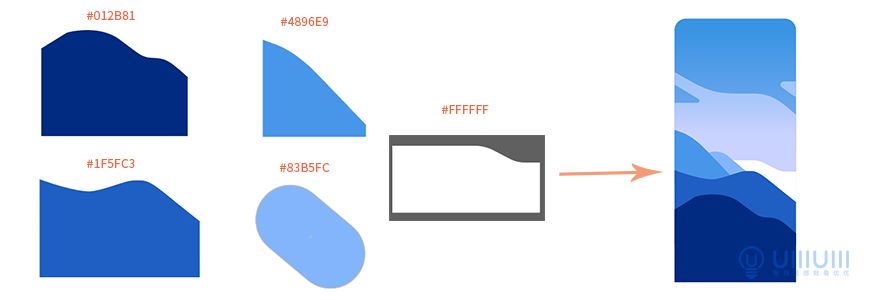
3.5 接着绘制前面绿色的群山和小房子,新建前山和房子图层。先使用钢笔工具(快捷键P)绘制如下形状。根据前后顺序,调整顺序,使其产生前后遮挡关系。颜色填充数值如图。
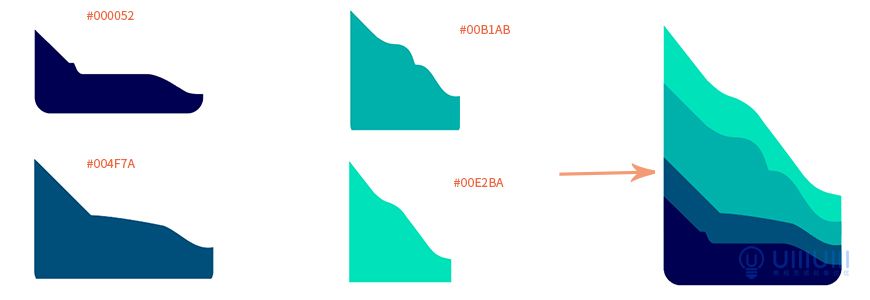
3.6 接着绘制小房子,小房子图层要在第二个绿色山脉图层的下方,使其产生遮挡关系。这里用到了矩形工具(快捷键M)颜色填充数值如图。完成后如下图:
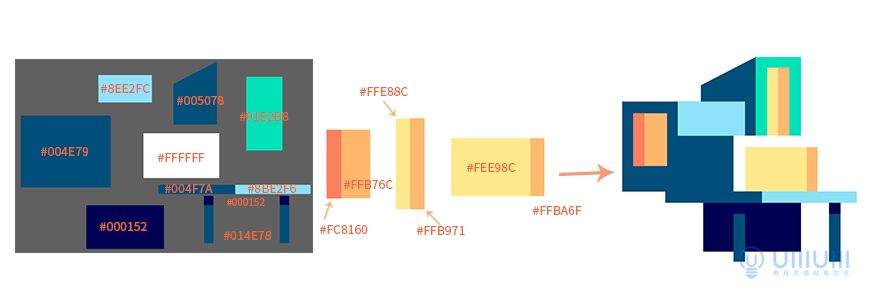
3.7 接下来绘制树木装饰,新建图层并将该图层顺序移到前面绿色群山图层的上方。这里用到了圆角矩形工具和椭圆工具,绘制上半部分浅绿色树冠时,用两个圆角矩形绘制出形状,接着选中这两个圆角矩形,使用路径查找器做联集,使这两个圆角矩形合并成为一个整体。填充数值如图。完成后如下图:
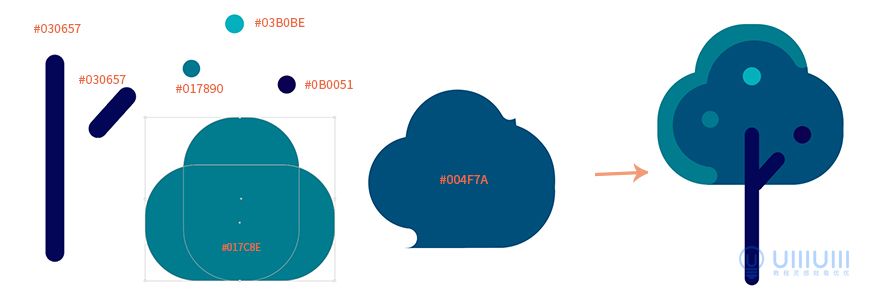
3.8 接下来绘制第二棵树,这里用到了圆角矩形工具和椭圆工具,绘制树冠时,用三个圆角矩形绘制出形状,接着选中这三个圆角矩形,使用路径查找器做联集,使这两个圆角矩形合并成为一个整体。绘制浅绿色树冠时,可以复制深绿色树冠,关掉填充,开启描边,使用剪刀工具减去一部分,效果如图所示。填充数值如图。完成后如下图:
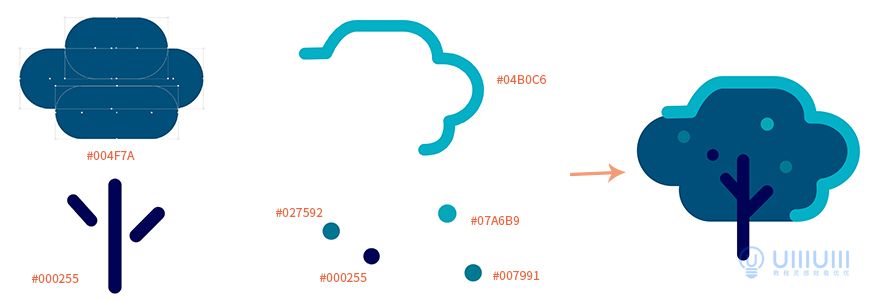
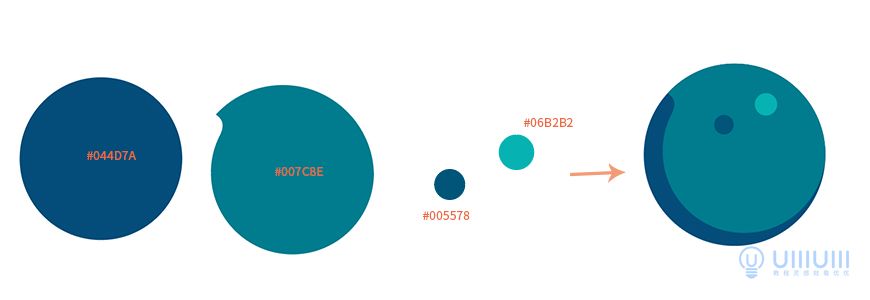
3.9 接下来绘制房子后面的树木,首先绘制房子后圆形的树冠,这里用到了椭圆工具,绘制浅绿色树冠时,可以使用钢笔工具,也可以复制深绿色树冠,在绘制一个圆角矩形,选中两个图层,使用路径查找器做减去顶层,就可以做出这样的形状啦,效果如图所示。填充数值如图。完成后如下图:
3.10 接下来绘制树丛,这里用到了椭圆工具,绘制两个椭圆,选中两个图层,使用路径查找器做联集,再使用直接选择工具(快捷键A)点击形状,选中如图所示的两个小圆角,然后拖动,就可以做出这样的形状啦,效果如图所示。填充数值为#007A8D。完成后如下图:
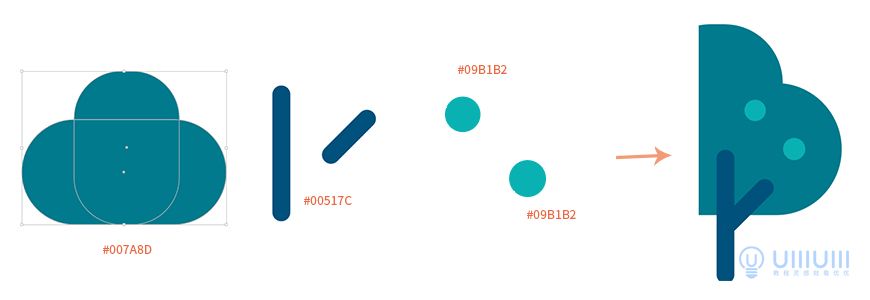
3.11 接下来绘制边上的树木,这里用到了圆角矩形工具和椭圆工具,绘制浅绿色树冠时,用两个圆角矩形绘制出形状,接着选中这两个圆角矩形,使用路径查找器做联集,使这两个圆角矩形合并成为一个整体。然后选中树冠和背景圆角矩形图层,用形状生成器工具,按住AIT减去多余的形状,效果如图所示。填充数值如图。完成后如下图:
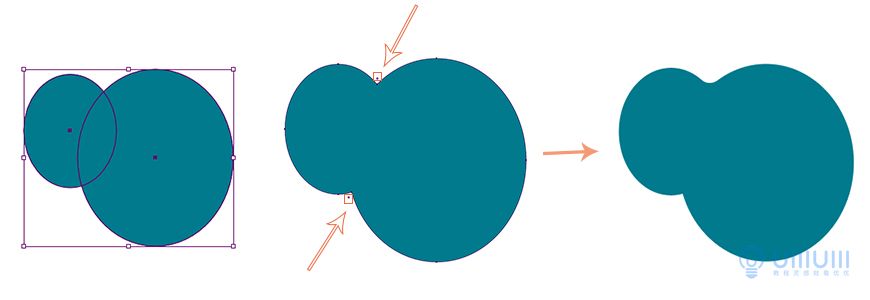
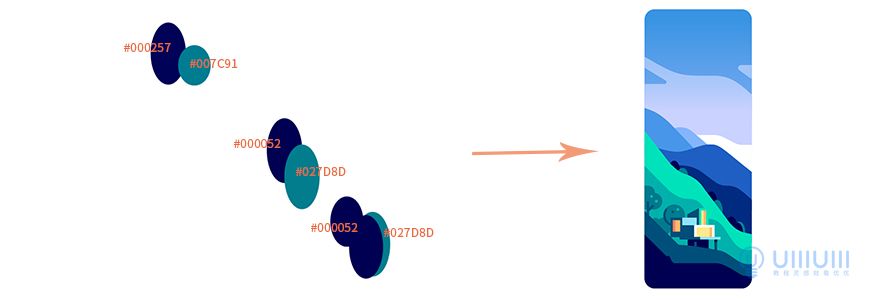
3.12 接下来绘制后方蓝色的群山和前面绿色的群山之间的树丛,新建树丛图层,将该图层顺序移到前山图层和后山图层之间。这里用到了椭圆工具,效果如图所示。填充数值如图。完成后如下图:
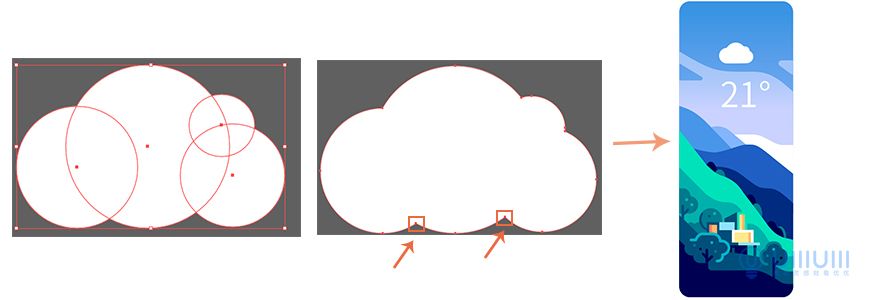
3.13 接下来绘制云朵和文字,新建图层命名为云朵和文字。这里用到了椭圆工具,先用四个椭圆绘制出基本形状,接着选中这四个椭圆,使用路径查找器做联集,使之合并成为一个整体。接着使用钢笔工具,减去如图所示的两个锚点。云朵就完成啦。填充颜色数值为#FFFFFF。文字字体为思源黑体。效果如图所示。完成后如下图:
到这里,我们左边插画的部分就完成啦!
步骤四:绘制中间的风景插画
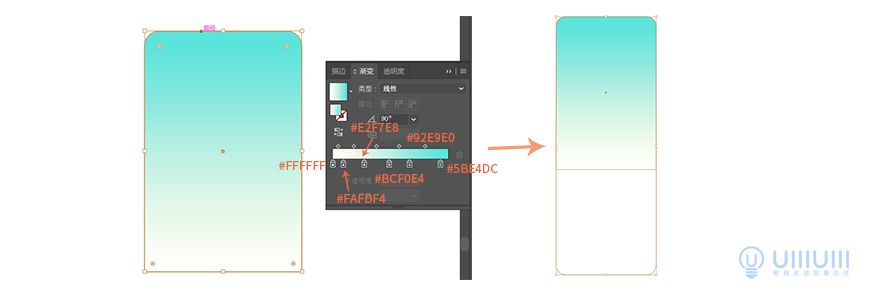
4.1 绘制思路跟绘制左边插画的思路是一样的。新建图层,将图层命名为“中间插画”,并将该图层放在“背景”图层上面,这样接下来绘制出来的形状,将全部在背景层的上方。接着绘制背景,可以将左边插画的背景层复制一个过来,调整渐变背景的颜色。数值如图。完成后如下图:
4.2 接着绘制后方的群山,使用钢笔工具(快捷键P)绘制如下形状。根据前后调整顺序,使其产生前后遮挡关系。颜色填充数值如图。完成后如下图:

4.3 接着绘制河流,使用矩形工具(快捷键M)绘制如下形状。根据前后调整顺序,使其产生前后遮挡关系。颜色填充数值如图。完成后如下图:
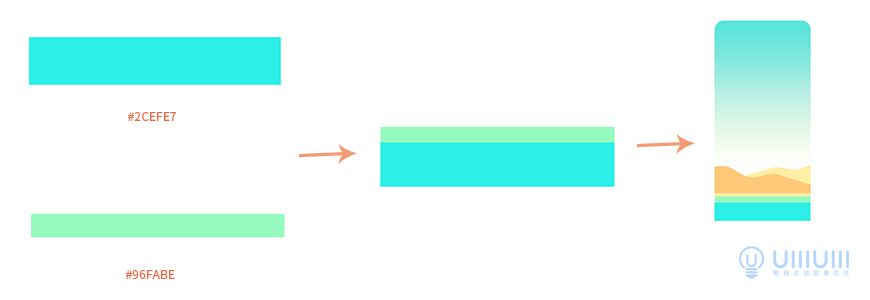
4.4 接着绘制小船,使用矩形工具(快捷键M)绘制如下形状。绘制思路如图所示,颜色填充数值如图。完成后如下图:
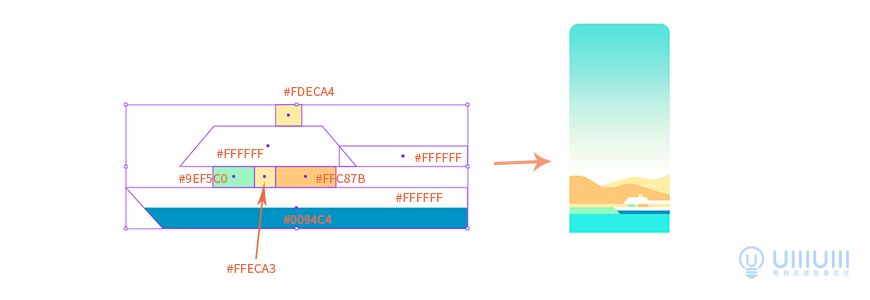
4.5 接着绘制后面的群山,使用钢笔工具(快捷键P)绘制如下形状。绘制思路如图所示,颜色填充数值如图。完成后如下图:
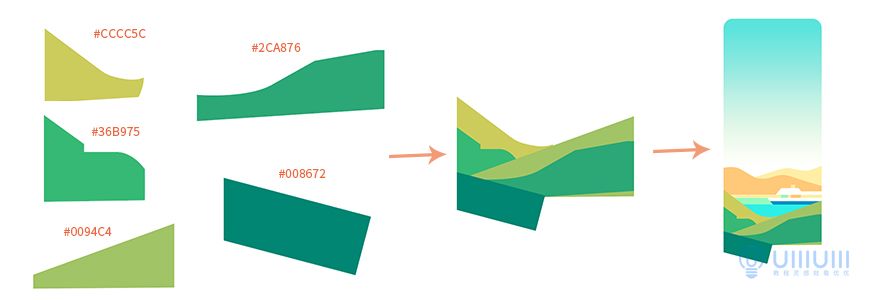
4.6 接着绘制树丛,使用椭圆工具(快捷键L)绘制如下形状。绘制思路如图所示,注意前后图层顺序,颜色填充数值如图。完成后如下图:
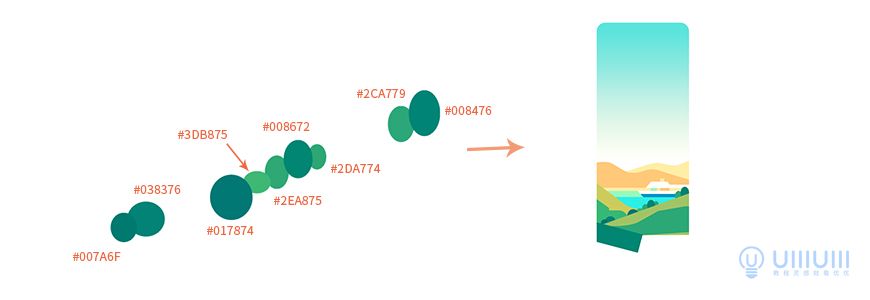
4.7 接着绘制旁边的树木,这里用到了圆角矩形工具、矩形工具和椭圆工具。绘制思路如图所示,注意前后图层顺序,颜色填充数值如图。完成后如下图:
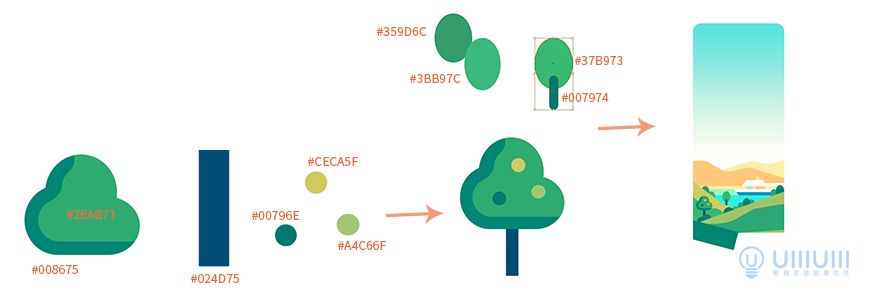
4.8 接着绘制前面的群山,使用钢笔工具(快捷键P)绘制如下形状。绘制思路如图所示,注意前后图层顺序,颜色填充数值如图。完成后如下图:
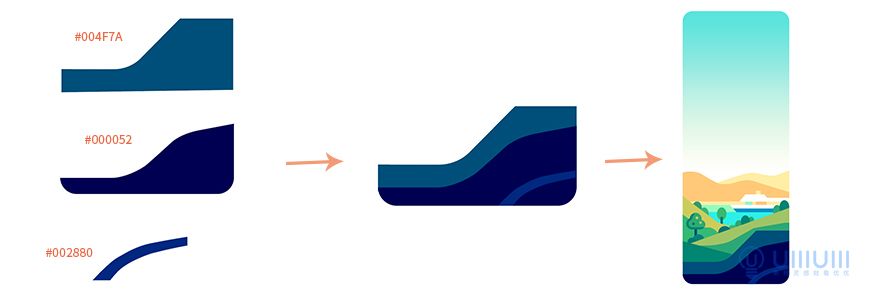
4.9 接着绘制前面的树木,使用圆角矩形工具和椭圆工具。绘制如下形状。绘制思路如图所示,注意前后图层顺序,颜色填充数值如图。完成后如下图:
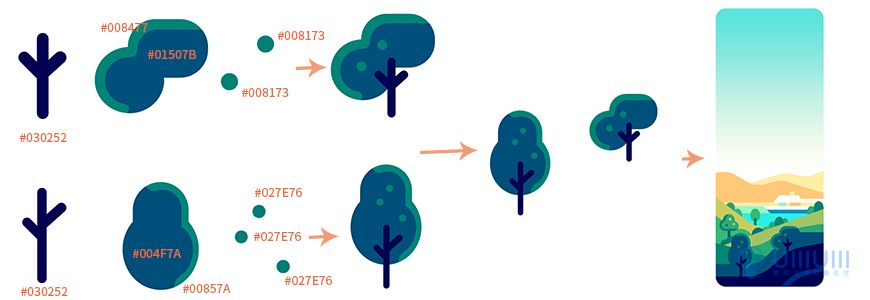
4.10 接着绘制最前面的树木,使用圆角矩形工具和椭圆工具。绘制如下形状。绘制思路如图所示,注意前后图层顺序,颜色填充数值如图。完成后如下图:
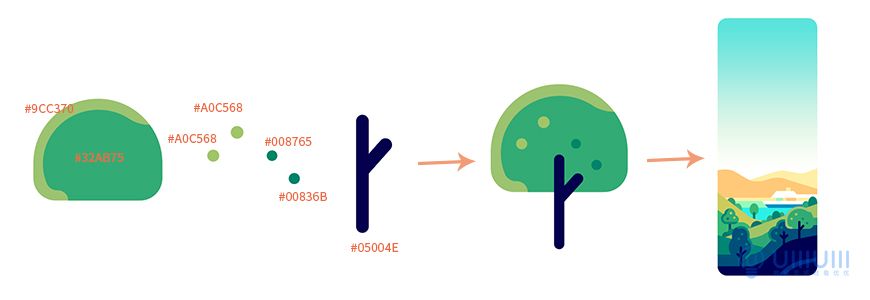
4.11 最后绘制太阳和文字,使用圆角矩形工具和椭圆工具。绘制如下形状。绘制思路如图所示,注意前后图层顺序,填充颜色数值为#FFFFFF。文字字体为思源黑体。完成后如下图:

到这里,我们中间插画的部分也完成啦!
步骤五:绘制右边的风景插画
5.1 新建图层,将图层命名为“右边插画”,并将该图层放在“背景”图层上面,这样接下来绘制出来的形状,将全部在背景层的上方。接着绘制背景,可以将左边插画或者中间插画的背景层复制一个过来,调整渐变背景的颜色。数值如图。完成后如下图:
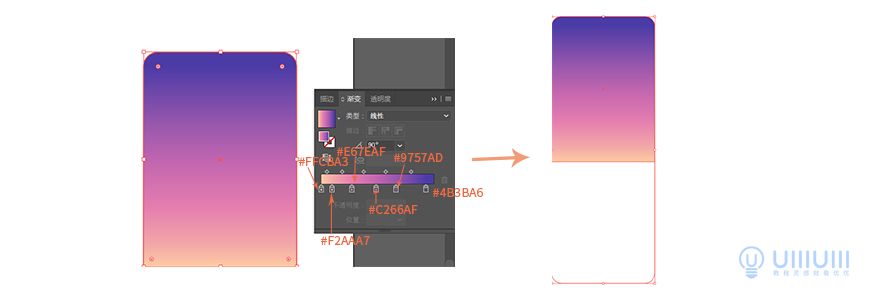
5.2 接着绘制前面的群山,新建图层,使用钢笔工具(快捷键P)绘制如下形状。绘制思路如图所示,注意前后图层顺序,颜色填充数值如图。完成后如下图:
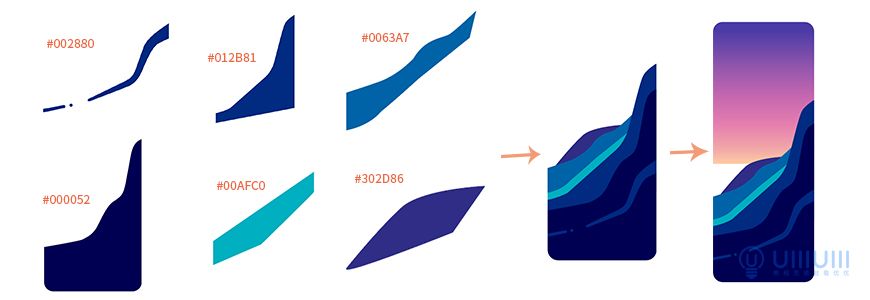
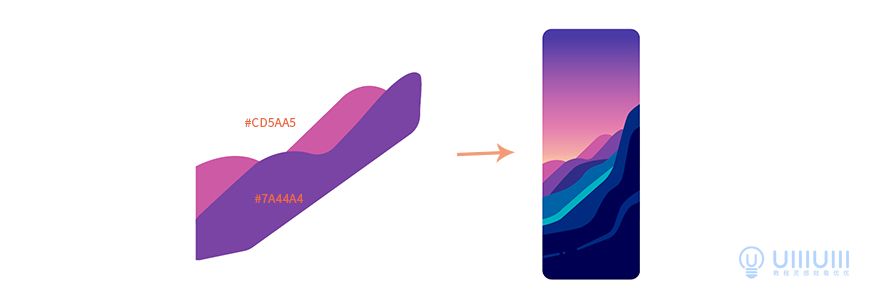
5.3 接着绘制后面的群山,新建图层,使用钢笔工具(快捷键P)绘制如下形状。绘制思路如图所示,注意前后图层顺序,颜色填充数值如图。完成后如下图:
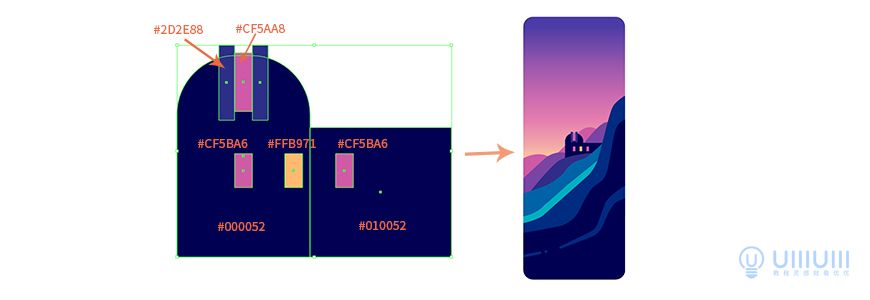
5.4 接着绘制小房子,新建图层,小房子图层要在前山图层和后山图层之间,使其产生遮挡关系。这里用到了矩形工具(快捷键M),房顶弧度可以通过直接选择工具调整小圆角来完成,颜色填充数值如图。完成后如下图:
5.5 接着绘制房子前的树木,新建图层,这里用到了多边形工具,绘制时按住鼠标不松手,通过按方向键可以调整边数。绘制思路如图所示,注意前后图层顺序,颜色填充数值如图。完成后如下图:

5.6 接着绘制房子前的树木,新建图层,这里用到了多边形工具和矩形工具,使用多边形工具的时候按住鼠标不松手,通过按方向键可以调整边数。绘制思路如图所示,注意前后顺序,颜色填充数值如图。完成后如下图: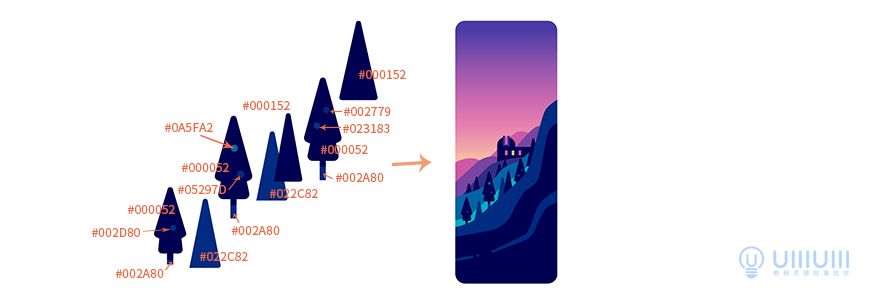
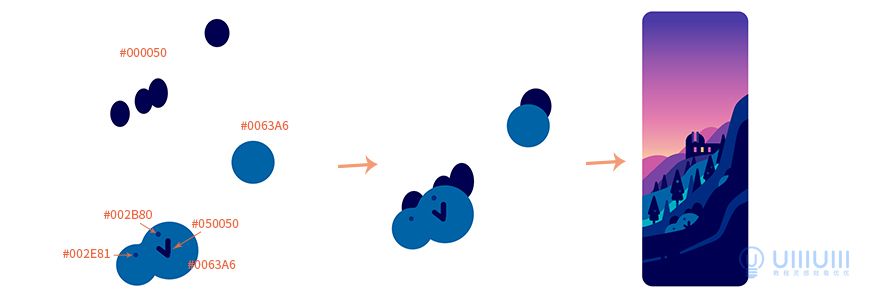
5.7 接着绘制最前面的树丛, 新建图层,使用圆角矩形工具和椭圆工具,绘制如下形状。绘制思路如图所示,注意前后图层顺序,颜色填充数值如图。完成后如下图:
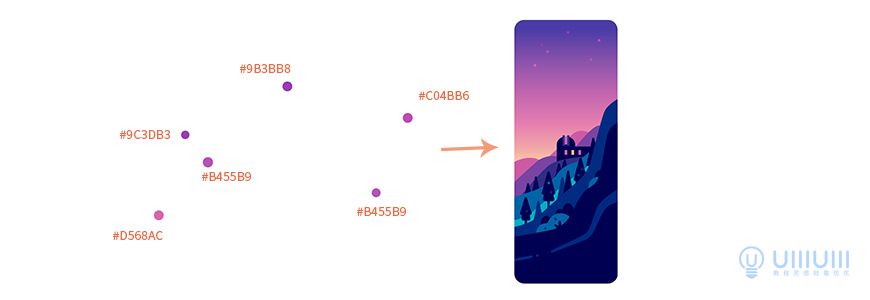
5.8 接着绘制天空中的星星,新建图层,使用椭圆工具,绘制如下形状。绘制思路如图所示,颜色填充数值如图。完成后如下图:
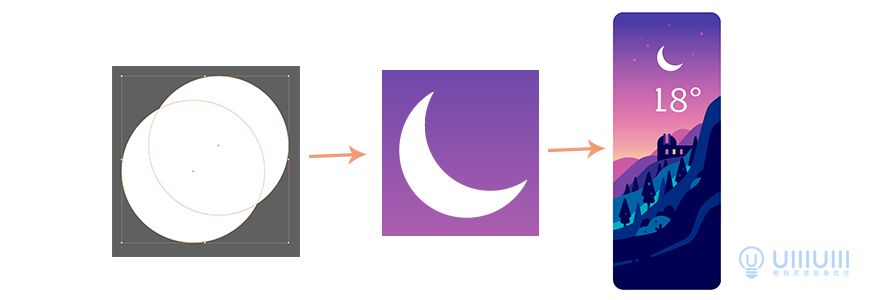
5.9 最后绘制月亮和文字,新建图层,使用椭圆工具,绘制如下形状,选中这两个椭圆,使用路径查找器做减去顶层,即可得到月亮的形状。绘制思路如图所示,注意前后顺序,填充颜色数值为#FFFFFF。文字字体为思源黑体。完成后如下图:
到这里,我们右边的插画部分也完成啦!
步骤六:调整和导出
6.1 适当调整位置,现在我们的建筑风景小插画就完成啦!最终完成效果如下图:

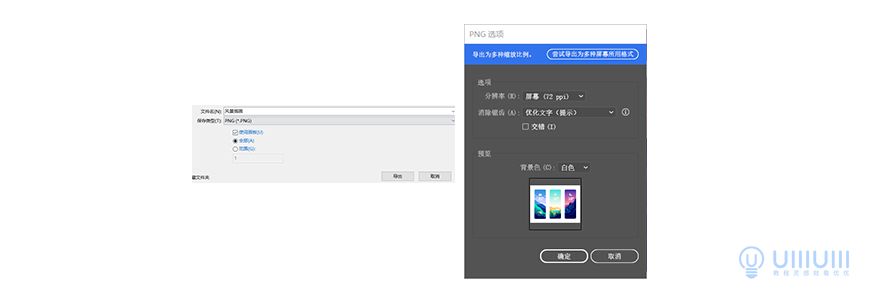
6.2 最后,我们来导出图片。在菜单栏->文件->导出中选择“导出为”,将图片导出成png格式。
结语
本期教程到这里就全部结束了,希望大家在练习过程中多思考、理解制作的思路和操作方法,活学活用。
IT之家8月1日消息 通常而言,华为新款麒麟旗舰处理器都会在每年秋季推出。此前有消息称华为有望最快在 9 月份发布旗舰机 Mate40 系列,搭载麒麟 1020 芯片。
爆料:华为全新5nm麒麟芯片成本介于苹果A14与Apple ARM CPU之间
据 IC 设计从业者 @手机晶片达人 爆料称,5nm 新麒麟芯片的成本介于苹果 A14 与 Apple ARM CPU 之间。这款麒麟芯片的大小也在后两者之间。
爆料:华为全新5nm麒麟芯片成本介于苹果A14与Apple ARM CPU之间
IT之家了解到,根据此前爆料,苹果 A14 处理器和麒麟 1020 处理器将是首批使用 5nm 工艺的旗舰芯片。台积电有望 8 月大规模交货麒麟 1020。
此外,华为麒麟 1020 预计将采用 ARM Cortex-A78 架构。得益于 5nm 工艺,麒麟 1020 每平方毫米可容纳 1.713 亿个晶体管,其性能较麒麟 990 提升 50%。
高安百度爱采购网站推广电话、高安百度爱采购广告收费标准多少钱、高安百度爱采购代理服务商找哪家好、高安百度爱采购会员费一年需要多少钱、高安百度爱采购商家服务如何推广【高安百度爱采购广告推广咨询服务】
上往建站提供搭建网站,域名注册,官网备案服务,网店详情页设计,企业网店,专业网络店铺管理运营全托管公司咨询电话,服务器空间,微信公众号托管,网页美工排版,致力于域名申请,竞价托管,软文推广,全网营销,提供标准级专业技术保障,了却后顾之忧,主营:虚拟主机,网站推广,百度竞价托管,网站建设,上网建站推广服务,网络公司有哪些等业务,专业团队服务,效果好。
服务热线:400-111-6878 手机微信同号:18118153152(各城市商务人员可上门服务)

